Hi, I'm back. It's been a long time since the last update. I'm curious, is anyone still reading the blog now? Very curious. :)
Friday, March 29, 2024

Wednesday, August 19, 2020
利用nmcli連接802.1X wlan
由於公司內部實在太多AP跟SSID了,在UC18 GNOME的環境一開NetworkManager scan wifi就會整個hang住,稍微研究了一下怎麼用nmcli的方式連上一個802.1X WLAN。
$ nmcli con add type wifi ifname <wifi interface> con-name <connection_profile> ssid <SSID>
$ nmcli connection edit id <connection_profile>
nmcli> set ipv4.method auto
nmcli> set 802-1x.eap peap
nmcli> set 802-1x.phase2-auth mschapv2
nmcli> set 802-1x.identity USERNAME
nmcli> set 802-1x.password PASSWORD
nmcli> set wifi-sec.key-mgmt wpa-eap
nmcli> save
nmcli> activate
搞定,收工。
Tuesday, June 23, 2020
關於Canonical的Multipass
Multipass可以幫助Linux user快速架設起一個虛擬機器來做測試用,它類似VMWare, KVM, VirtualBox這些虛擬機器的技術,不過確有著docker的使用經驗。一個命令就可以讓user無痛叫起一台虛擬機器來使用,以下列出我常使用的命令。
1. 安裝Multipass:
$ snap install multipass --classic
2. 查詢有哪些image可以使用?
$ multipass find
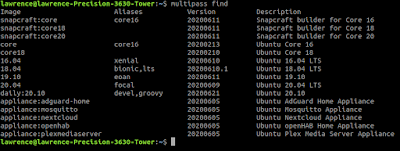
3. 新增虛擬機器:
$ multipass launch 20.04

以上可以看到我的系統剛剛新增了一台Ubuntu 20.04 LTS的機器(appealing-escolar),而且已經啟動了。
4. 進入虛擬機器的shell
$ multipass shell appealing-escolar


5.傳檔案給指定的虛擬機器:
$ multipass transfer testfile shipshape-bat:

更多指令與功能請參考 --help
$ multipass --help

1. 安裝Multipass:
$ snap install multipass --classic
2. 查詢有哪些image可以使用?
$ multipass find

3. 新增虛擬機器:
$ multipass launch 20.04

以上可以看到我的系統剛剛新增了一台Ubuntu 20.04 LTS的機器(appealing-escolar),而且已經啟動了。
4. 進入虛擬機器的shell
$ multipass shell appealing-escolar


5.傳檔案給指定的虛擬機器:
$ multipass transfer testfile shipshape-bat:

更多指令與功能請參考 --help
$ multipass --help

Wednesday, March 11, 2020
How can I setup a snmptrap receiver server on Ubuntu Server 18.04?
之前有介紹過如何在Ubuntu Server 18.04建立一個SNMP agent讓SNMP Manager可以做get request的動作,請參考此篇: How can I setup a SNMP server on Ubuntu Server 18.04
現在來補足一下如何在Ubuntu Server 18.04實作snmptrap receiver server.
Step1. 安裝snmptrapd
$ sudo apt install snmptrapd
Step2. 配置snmptrpad可以接收agent送過來的event
$ vi /etc/snmp/snmptrapd.conf
authCommunity log,execute,net public
以上,我只開啟IPv4 + snmp version 2c
Step3. 重啟snmptrapd
$ sudo systemctl restart snmptrapd
Step4. 檢查port 162 active (UDP port 162是snmptrap, 161是snmp get,getnext,set)
$ sudo netstat -tupln | grep 162
udp 0 0 0.0.0.0:162 0.0.0.0:* 2100/snmptrapd
Step5. 遠端送出一個snmptrap的event
這裡我用CentOS8安裝Net-SNMP的基本工具snmptrap後,送出一個snmptrap example command.Step6. 檢查Ubuntu Server 18.04有沒有收到此event?# snmptrap -d -v 2c -c public 192.168.1.151 "" UCD-SNMP-MIB::ucdStart message s "/ disk utilization exceed 90%"
$ sudo tail -f /var/log/syslog | grep snmptrapMar 11 16:07:06 us18 snmptrapd[2100]: 2020-03-11 16:07:06[UDP: [192.168.1.132]:51067->[192.168.1.151]:162]:#012iso.3.6.1.2.1.1.3.0 = Timeticks: (194731) 0:32:27.31#011iso.3.6.1.6.3.1.1.4.1.0 = OID: iso.3.6.1.4.1.2021.251.1#011iso.3.6.1.4.1.2021.10.1.101 = STRING: "/ disk utilization exceed 90%"
That's all!
如何讓Virtualbox下的虛擬機器透過實際無線網卡取得IP? (透通模式)
先稍微提一下會想這樣做的原因是因為愈來愈多的laptop已經不提供Etherenet port,尤其是一些比較強調輕量級的laptop,所以如果不買USB or USB Type-C轉Ethernet port的話,基本上只能透過wireless interface去連接網路。
對於一般的user來說這沒什麼大不了,所謂人人家裡都有wifi(沒有的話快去買一台Ruckus AP),但就算真的沒有wifi好了,user也可以透過手機開熱點讓laptop來連上網路。
但是對於我們這些常常需要跑VM的engineer來說是有一點困擾,因為預設上就算你設定好虛擬機器的網卡bridge到實際的wireless NIC,你還是拿不到IP address.... (至少我遇到的狀況是這樣),當然這時候可以透過NAT mode讓虛擬機器的網卡可以連上網路,但是有時候透通模式才是我們需要的。
怎麼解決呢?其實非常簡單,就是把你真實wireless NIC的MAC address設定到虛擬機器的MAC address就好了,以下我用VirtualBox在Ubuntu 18.04.4 LTS來演練一下:
Step1. 取得真實wireless NIC的MAC address:

Step2. 開啟VirtualBox -> 選擇虛擬機器 -> Settings -> Network -> Advanced -> MAC address

以上填入Step1列出的MAC address.
Step3. 開機或重新啟動虛擬機器

看到了嗎? 虛擬機器內的網卡已經透過實體的wireless NIC取得IP address並且可以連上Internet.
再來用實體機器來ping一下虛擬機器:

可以開始快樂的使用了,這個小技巧希望對大家有幫助。
對於一般的user來說這沒什麼大不了,所謂人人家裡都有wifi(沒有的話快去買一台Ruckus AP),但就算真的沒有wifi好了,user也可以透過手機開熱點讓laptop來連上網路。
但是對於我們這些常常需要跑VM的engineer來說是有一點困擾,因為預設上就算你設定好虛擬機器的網卡bridge到實際的wireless NIC,你還是拿不到IP address.... (至少我遇到的狀況是這樣),當然這時候可以透過NAT mode讓虛擬機器的網卡可以連上網路,但是有時候透通模式才是我們需要的。
怎麼解決呢?其實非常簡單,就是把你真實wireless NIC的MAC address設定到虛擬機器的MAC address就好了,以下我用VirtualBox在Ubuntu 18.04.4 LTS來演練一下:
Step1. 取得真實wireless NIC的MAC address:

Step2. 開啟VirtualBox -> 選擇虛擬機器 -> Settings -> Network -> Advanced -> MAC address

以上填入Step1列出的MAC address.
Step3. 開機或重新啟動虛擬機器

看到了嗎? 虛擬機器內的網卡已經透過實體的wireless NIC取得IP address並且可以連上Internet.
再來用實體機器來ping一下虛擬機器:

可以開始快樂的使用了,這個小技巧希望對大家有幫助。
Friday, February 21, 2020
Turn on wireless monitor mode to capture wireless packets in Ubuntu
Wireshark在預設上是不能正確顯示無線網路的封包格式,所以如果你直接抓取wifi interface只會看到ethernet的訊框而不是802.11相關的格式。
那怎麼做呢?其實只要把wifi interface轉成monitor mode就可以了,以下嘗試在Ubuntu desktop底下實作看看:
Step1. 針對wifi NIC(wlan0)新增一個對應的monitor interface(mon0):
Step2. 啟動mon0 interface:
那怎麼做呢?其實只要把wifi interface轉成monitor mode就可以了,以下嘗試在Ubuntu desktop底下實作看看:
Step1. 針對wifi NIC(wlan0)新增一個對應的monitor interface(mon0):
$ sudo iw dev wlan0 interface add mon0 type monitor
Step2. 啟動mon0 interface:
$ sudo ifconfig mon0 up之後去啟動wireshark就會看到mon0 interface並透過它來抓802.11的封包了。
How can I setup a SNMP server on Ubuntu Server 18.04
在這篇短文中,紀錄一下如何在Ubuntu Server 18.04配置一台SNMP server同時支援snmpv2與v3,之後若有機會在補齊如何收遠端機器所發出來的snmp trap event。
Step1. 安裝:
Step2. 配置snmpd.conf:
Step3. 重啟snmpd
Step4. 測試 SNMP v2與v3 lookup:
Note: 以上由於我都是在本機測試,所以IP為127.0.0.1
Step1. 安裝:
$ sudo apt update
$ sudo apt install snmp snmpd snmp-mibs-downloader
Step2. 配置snmpd.conf:
$ sudo vi /etc/snmp/snmpd.conf
# 允許all net來連線 (IPv4+IPv6)
agentAddress udp:161,udp6:[::1]:161
# SNMP v2:
rocommunity public default -V systemonly
# SNMP v3:
createUser ubuntu MD5 1234567890
rouser ubuntu
$ sudo systemctl restart snmpd
Step4. 測試 SNMP v2與v3 lookup:
# SNMP v2
$ snmpwalk -v 2c -c public 127.0.0.1
# SNMP v3:
$ snmpwalk -v 3 -a MD5 -A 1234567890 -u ubuntu -l auth 127.0.0.1
Note: 以上由於我都是在本機測試,所以IP為127.0.0.1
Wednesday, February 19, 2020
How can I setup a DNS server on Ubuntu Server 18.04
以前都在紅帽圈設定與架設DNS server,今天筆記一下如何在Ubuntu Server安裝與架設一個master DNS server。
Step1. 安裝DNS server
$ sudo apt install bind9
Step2. 新增Zone
$ cd /etc/bind9
$ sudo vi zones.example.com
zone "example.com" {
type master;
file "/etc/bind/db.example.com";
};
Step3. 將新增的Zone加入到DNS server
$ sudo vi named.conf.local
include "/etc/bind/zones.example.com";
Step4. 建立zone file
$ sudo vi db.example.com
$TTL 86400
@ IN SOA server1.example.com. root.server1.example.com. (
1 ; Serial
86400 ; Refresh
3600 ; Retry
2419200 ; Expire
84600 ) ; Negative Cache TTL
IN A 10.10.10.253
IN NS server1.example.com.
server1 IN A 10.10.10.253
x1 IN A 10.10.10.100
Step5. 重新啟動DNS server
$ sudo systemctl restart bind9
以下開始來測試囉!
Step1. 將DNS指向localhost
$ sudo vi /etc/netplan/50-cloud-init.yaml
network:
ethernets:
enp0s3:
dhcp4: true
nameservers:
addresses: [127.0.0.1, 168.95.1.1]
version: 2
$ sudo netplan apply
Step2. 來個正解查詢:
$ host server1.example.com
server1.example.com has address 10.10.10.253
Friday, January 17, 2020
How can I check DNS server on Ubuntu? (systemd based)
玩過SysV的朋友們,古早時期應該都會去看/etc/resolv.conf來查看目前機器所使用的DNS Server,不過這招在systemd架構下已經不管用了,取而代之的是透過以下的command來確定自己目前所使用的DNS server是哪一個IP。
$ sudo systemd-resolve --status | grep 'DNS Servers'
在此簡單紀錄一下。
$ sudo systemd-resolve --status | grep 'DNS Servers'
在此簡單紀錄一下。
Friday, November 22, 2019
Install Powerline in Ubuntu 18.04
Powerline是隻用Python寫的小外掛程式,主要是可以讓你的Linux shell變得更漂亮,而且安裝與配置上實在是非常簡單,只要以下兩個步驟就搞定囉!
Step1:
$ sudo apt-get install powerline
Step2:
$ vi ~/.bashrc
# Powerline
POWERLINE_SCRIPT=/usr/share/powerline/bindings/bash/powerline.sh
if [ -f $POWERLINE_SCRIPT ]; then
source $POWERLINE_SCRIPT
fi

Step1:
$ sudo apt-get install powerline
Step2:
$ vi ~/.bashrc
# Powerline
POWERLINE_SCRIPT=/usr/share/powerline/bindings/bash/powerline.sh
if [ -f $POWERLINE_SCRIPT ]; then
source $POWERLINE_SCRIPT
fi
最後重新開啟一個新的shell或是登出/登入系統後,你就有一個漂亮的shell環境了!
使用前:

使用後:


Friday, November 15, 2019
Install Notepad++ on Ubuntu
You can find Notepad++ from Sanp, so that you can install it with command below:
$ sudo snap install notepad-plus-plus


$ sudo snap install notepad-plus-plus


Wednesday, November 06, 2019
Ubuntu Server + desktop environment
雖然說Ubuntu Server預設只有文字介面可以使用,但使用者還是可以安裝上圖形介面環境(而且還很容易),只要執行以下3個命令,你就可以選擇自己所喜歡的桌面環境。
$ sudo apt-get install xubuntu-desktop
$ sudo apt-get install lubuntu-desktop
$ sudo apt-get install kubuntu-desktop
xubuntu, lubuntu, kubuntu的差別可以參考以下的連結。
Ubuntu各版本主要差異
如果想讓系統開機還是使用文字介面(runlevel 3)的話,可以執行以下的命令:
$ sudo systemctl set-default multi-user
反之執行以下的命令後系統又會切回圖形介面環境(runlevel 5):
$ sudo systemctl set-default graphical
$ sudo apt-get install xubuntu-desktop
$ sudo apt-get install lubuntu-desktop
$ sudo apt-get install kubuntu-desktop
xubuntu, lubuntu, kubuntu的差別可以參考以下的連結。
Ubuntu各版本主要差異
如果想讓系統開機還是使用文字介面(runlevel 3)的話,可以執行以下的命令:
$ sudo systemctl set-default multi-user
反之執行以下的命令後系統又會切回圖形介面環境(runlevel 5):
$ sudo systemctl set-default graphical
Wednesday, October 09, 2019
計算Linux系統開機時間
現在大部分的Linux distro.應該都採用systemd,所以可以利用它內建的一隻command去幫我們計算出系統開機的時間,比如:
這邊可以看到系統開機到讓user可以登入前BIOS, boot loader, kernel與userspace分別花了多少時間。從上面的例子可以觀察到系統總共開機時間是大約1分49秒,BIOS花了31.365s,boot loader花了5.287s,kernel花了16.686s,userspace(所有services起來所需時間)是55.716s
如果要看是哪隻daemon佔用多少時間可以加上blame參數:
下次如果有人問你這個系統開機要花多久? 你就可以鬆了一口氣了。
$ systemd-analyze
Startup finished in 31.365s (firmware) + 5.287s (loader) + 16.686s (kernel) + 55.716s (userspace) = 1min 49.056s
graphical.target reached after 55.345s in userspace
這邊可以看到系統開機到讓user可以登入前BIOS, boot loader, kernel與userspace分別花了多少時間。從上面的例子可以觀察到系統總共開機時間是大約1分49秒,BIOS花了31.365s,boot loader花了5.287s,kernel花了16.686s,userspace(所有services起來所需時間)是55.716s
如果要看是哪隻daemon佔用多少時間可以加上blame參數:
$ systemd-analyze blame
下次如果有人問你這個系統開機要花多久? 你就可以鬆了一口氣了。
Friday, July 26, 2019
How NB-IoT module (SIM7000-C) work on Rasberry Pi and Ubuntu Server 18.04
最近study了一下NB-IoT,並且稍微筆記了一下如何實作。
不過可惜的是我手邊目前並沒有NB-IoT的Sim卡,所以使用normal SIM卡搭配SIM7000C這張module做了些練習。
以下是我的測試設備:


不過可惜的是我手邊目前並沒有NB-IoT的Sim卡,所以使用normal SIM卡搭配SIM7000C這張module做了些練習。
以下是我的測試設備:
- Rasberry Pi 2B
- Waveshare SIM7000C NB-IoT HAT
- CHT(中華電信) normal SIM
- OS: Ubuntu Server 18.04
How to connect with CHT cell site via AT commands:
Connect to SIM7000C via USB-console:
$ sudo screen /dev/ttyUSB3 115200
|
Examine SIM7000C is ready to use
at
|
Check PIN status
at+cpin?
|
Ready: SIM is not pending for any password.
Configure APN(Access Point Name) automatically
at+cgdcont=1,”ip”,””
|
1: cid
ip: packet data protocol type
“”: apn
Check signal
at+csq
|
+csq: rssi, ber
rssi:
0 -115 dBm or less
1 -111 dBm
2...30 -110... -54 dBm
31 -52 dBm or greater
99 not known or not detectable
ber:0...7 As RXQUAL values in the table in GSM 05.08 [20] subclause 7.2.4
Scan cell site:
It will take about 120 secs or more, and 46692 is CHT.
at+cops=?
|
+cops=?
(index,format,oper)
Index: Integer type: order number of operator in SIM preferred
Format: 3GPP MCC/MNC
MCC
|
MNC
|
ISP
|
466
|
11
|
中華電信 (CHT)
|
466
|
92
|
中華電信 (CHT)
|
466
|
93
|
台灣大哥大
|
466
|
97
|
台灣大哥大
|
466
|
99
|
台灣電信
|
466
|
03
|
遠傳電信
|
466
|
01
|
遠傳電信
|
466
|
88
|
遠傳電信
|
466
|
89
|
台灣之星
|
466
|
12
|
亞太電信
|
466
|
12
|
亞太電信
|
oper: String type(string should be included in quotation marks)
Number
|
Type
|
0
|
GSM
|
7
|
CAT-M1
|
9
|
NB-IoT
|
Connect to CHT cell site:
at+cops=1,2,”46692”
at+cgatt?
at+cpsi?
|
+cops=index,format,oper
Get APN
We need APN for connecting to the Internet.
It seems normal CHT SIM card is used internet as APN, and NB-IoT of CHT is internet.iot.
at+cgnapn
|
+cgnapn valid,APN
0: The network did not sent APN parameter to UE.In the case, is NULL.
1: The network sent APN parameter to UE.
Connect to the Internet
at+cstt=”internet”
|
+cstt APN,username,password
Initial mobile data network
at+ciicr
|
Check public IP address
at+cifsr
|
Test1: Ping testing
at+cipping=”168.95.1.1”
|
Test2: TCP testing
at+cipstart=”tcp”,”ftp.isu.edu.tw”,21
|
+cipstart=mode,ip,port
Mode: tcp,udp
看到這裡相信很多人已經放棄了,不過請別氣餒其實有更簡單好用的方法唷!
Connect to the Internet via nmcli and mmcli
Issue: nmcli cannot manage interfaces
# nmcli c up id GSM
|
Error: Connection activation failed: No suitable device found for this connection.
|
Workaround:
# mv /usr/lib/NetworkManager/conf.d/10-globally-managed-devices.conf /usr/lib/NetworkManager/conf.d/10-globally-managed-devices.conf_orig
# touch /usr/lib/NetworkManager/conf.d/10-globally-managed-devices.conf
# systemctl restart network-manager
|
Ensure that mmcli can recognize and scan cell site
# mmcli -m 0
|
--------------------------------
General | dbus path: /org/freedesktop/ModemManager1/Modem/0
| device id: fa2d54b8e3ad72c95e99f28ba51b4ce48565684b
--------------------------------
Hardware | manufacturer: QUALCOMM INCORPORATED
| model: 0
| revision: MPSS.JO.3.0.2.c3-00140-9607_LTEONLY_PACK-1 1 [Feb 01 2018 07:00:00]
| h/w revision: 10000
| supported: gsm-umts, lte
| current: gsm-umts, lte
| equipment id: 865233030789763
--------------------------------
System | device: /sys/devices/platform/soc/3f980000.usb/usb1/1-1/1-1.3
| drivers: option1, qmi_wwan
| plugin: SimTech
| primary port: cdc-wdm0
| ports: ttyUSB0 (qcdm), ttyUSB2 (at), cdc-wdm0 (qmi), wwan0 (net),
| ttyUSB3 (at)
--------------------------------
Status | lock: sim-pin2
| unlock retries: sim-pin (3), sim-pin2 (3), sim-puk (10), sim-puk2 (10)
| state: registered
| power state: on
| access tech: lte
| signal quality: 94% (recent)
--------------------------------
Modes | supported: allowed: 2g; preferred: none
| allowed: 4g; preferred: none
| allowed: 2g, 4g; preferred: 4g
| allowed: 2g, 4g; preferred: 2g
| current: allowed: 2g, 4g; preferred: 4g
--------------------------------
Bands | supported: egsm, dcs, pcs, g850, eutran-1, eutran-3, eutran-5, eutran-8
| current: egsm, dcs, pcs, g850, eutran-1, eutran-3, eutran-5, eutran-8
--------------------------------
IP | supported: ipv4, ipv6, ipv4v6
--------------------------------
3GPP | imei: 865233030789763
| operator id: 46692
| operator name: 466 92
| registration: home
--------------------------------
3GPP EPS | ue mode of operation: csps-2
--------------------------------
SIM | dbus path: /org/freedesktop/ModemManager1/SIM/0
|
# mmcli -m 0 --3gpp-scan --timeout=120
|
---------------------
3GPP scan | networks: 46612 - 466 12 (lte, available)
| 46692 - 466 92 (lte, current)
| 46605 - 466 05 (gsm, forbidden)
|
Connect to the Internet with nmcli
# nmcli c add type gsm ifname "*" con-name GSM apn "internet"
|
Connection 'GSM' (e79462c8-d02d-4ae0-b3f4-a08db28087af) successfully added.
|
# nmcli c up id GSM
|
相信這個方法簡單了許多吧!不過了解一下底層的AT command如何運作也是相當不錯的機會啦!以下是AT command完整的說明文件: http://www.waveshare.net/w/upload/4/49/SIM7000_Series_AT_Command_Manual_V1.02.pdf
Appendix:
AT+CMNB Preferred selection between CAT-M and NB-IoT.
+cmnb: mode
1 LTE CAT-M
2 NB-IoT
3 CAT-M and NB-IoT
SIM7000C + pppd撥接上網
- To remove modemmanager firstly, otherwise ppp0 connection will be terminated by it.
$ sudo apt remove modemmanager
|
- To install ppp
$ sudo apt install ppp
|
- Configured ppp script for adding some AT commands.
$ cd /etc/ppp
$ vi gprs-connect-chat
|
TIMEOUT 15
ABORT "DELAYED"
ABORT "BUSY"
ABORT "ERROR"
ABORT "NO DIALTONE"
ABORT "NO CARRIER"
TIMEOUT 40
'' \rat
OK at+cstt=\"internet\"
OK at+cgatt?
OK at+cpsi?
OK at+ciicr
OK ATD*99***1#
CONNECT
|
- Configured ppp dial-in configuration file:
$ cd /etc/ppp/peers
$ vi gprsdial
|
/dev/ttyUSB3
115200
crtscts
modem
debug
nodetach
usepeerdns
noipdefault
defaultroute
0.0.0.0:0.0.0.0
connect '/usr/sbin/chat -s -v -f /etc/ppp/gprs-connect-chat'
|
- Added “noauth” parameter in /etc/ppp/options
- Plug-in SIM7000C.
- To execute pppd call
$ sudo pppd call gprsdial
|
root@Lawrence-ThinkPad-T420S:/etc/ppp/peers# pppd call gprsdial
timeout set to 15 seconds
abort on (DELAYED)
abort on (BUSY)
abort on (ERROR)
abort on (NO DIALTONE)
abort on (NO CARRIER)
timeout set to 40 seconds
send (^Mat^M)
expect (OK)
^M
DST: 0^M
^M
*PSUTTZ: 19/06/26,08:14:58","+32",0^M
at^M^M
OK
-- got it
send (at+cstt=\"internet\"^M)
expect (OK)
^M
at+cstt="internet"^M^M
OK
-- got it
send (at+cgatt?^M)
expect (OK)
^M
at+cgatt?^M^M
+CGATT: 1^M
^M
OK
-- got it
send (at+cpsi?^M)
expect (OK)
^M
at+cpsi?^M^M
+CPSI: LTE NB-IOT,Online,466-92,0xC8C9,54027119,280,EUTRAN-BAND8,3640,0,0,-9,-59
,-50,20^M
^M
OK
-- got it
send (at+ciicr^M)
expect (OK)
^M
at+ciicr^M^M
OK
-- got it
send (ATD*99***1#^M)
expect (CONNECT)
^M
ATD*99***1#^M^M
CONNECT
-- got it
Script /usr/sbin/chat -s -v -f /etc/ppp/gprs-connect-chat finished (pid 2813), status = 0x0
Serial connection established.
using channel 12
Using interface ppp0
Connect: ppp0 <--> /dev/ttyUSB3
sent [LCP ConfReq id=0x1
rcvd [LCP ConfReq id=0x0
sent [LCP ConfNak id=0x0
rcvd [LCP ConfAck id=0x1
rcvd [LCP ConfReq id=0x1
sent [LCP ConfAck id=0x1
sent [LCP EchoReq id=0x0 magic=0x640f0536]
sent [PAP AuthReq id=0x1 user="Lawrence-ThinkPad-T420S" password=
rcvd [LCP DiscReq id=0x2 magic=0xd41b8a15]
rcvd [LCP EchoRep id=0x0 magic=0xd41b8a15 64 0f 05 36]
rcvd [PAP AuthAck id=0x1 ""]
PAP authentication succeeded
sent [CCP ConfReq id=0x1
sent [IPCP ConfReq id=0x1
rcvd [LCP ProtRej id=0x3 80 fd 01 01 00 0f 1a 04 78 00 18 04 78 00 15 03 2f]
Protocol-Reject for 'Compression Control Protocol' (0x80fd) received
rcvd [IPCP ConfReq id=0x0]
sent [IPCP ConfNak id=0x0
rcvd [IPCP ConfRej id=0x1
sent [IPCP ConfReq id=0x2
rcvd [IPCP ConfReq id=0x1]
sent [IPCP ConfAck id=0x1]
rcvd [IPCP ConfNak id=0x2
sent [IPCP ConfReq id=0x3
rcvd [IPCP ConfAck id=0x3
Could not determine remote IP address: defaulting to 10.64.64.64
not replacing default route to enp0s25 [10.101.47.1]
local IP address 10.169.25.71
remote IP address 10.64.64.64
primary DNS address 168.95.1.1
secondary DNS address 168.95.192.1
Script /etc/ppp/ip-up started (pid 2824)
Script /etc/ppp/ip-up finished (pid 2824), status = 0x0
$ ifconfig ppp0
ppp0: flags=4305
inet 10.169.25.71 netmask 255.255.255.255 destination 10.64.64.64
ppp txqueuelen 3 (Point-to-Point Protocol)
RX packets 9 bytes 382 (382.0 B)
RX errors 0 dropped 0 overruns 0 frame 0
TX packets 18 bytes 1385 (1.3 KB)
TX errors 0 dropped 0 overruns 0 carrier 0 collisions 0
$ ping 168.95.1.1 -I ppp0 -c 3
PING 168.95.1.1 (168.95.1.1) from 10.169.121.115 ppp0: 56(84) bytes of data.
64 bytes from 168.95.1.1: icmp_seq=1 ttl=248 time=292 ms
64 bytes from 168.95.1.1: icmp_seq=2 ttl=248 time=460 ms
64 bytes from 168.95.1.1: icmp_seq=3 ttl=248 time=267 ms
--- 168.95.1.1 ping statistics ---
3 packets transmitted, 3 received, 0% packet loss, time 2000ms
rtt min/avg/max/mdev = 267.265/340.248/460.987/85.994 ms
|
Subscribe to:
Posts (Atom)